
- Back to Support
EZCODE / SUPPORT
TBH-BLE
Wireless barcode scanner
Setup guideUSB · 2.4G · Bluetooth HID / BLE
SPP is not supported on this model.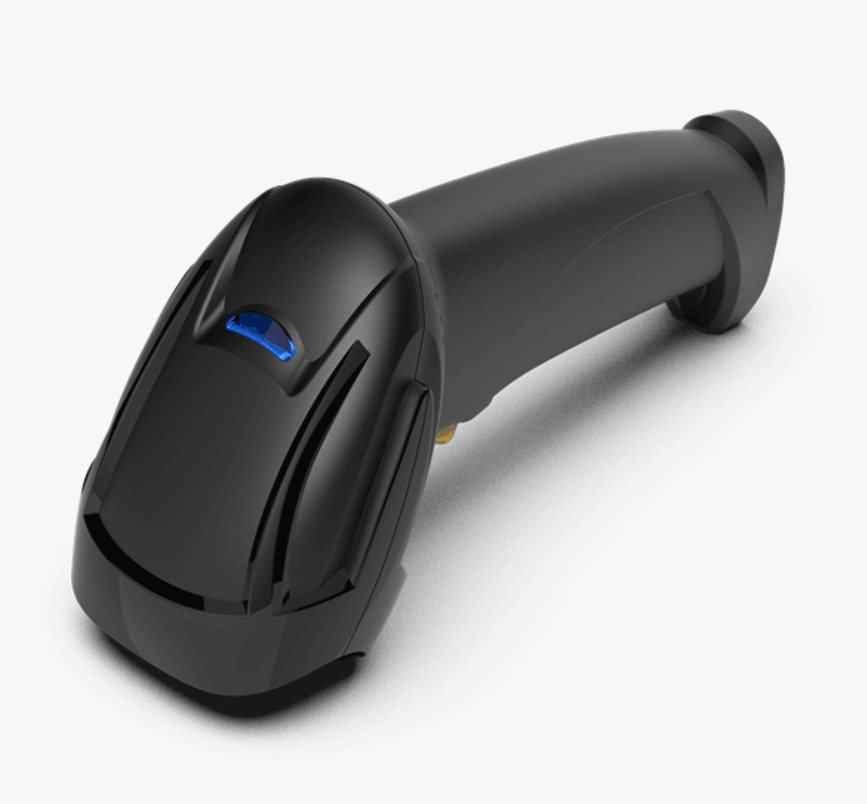 Scan only the setting you need. Use your scanner, not your phone camera.
Save to your phone: open a group image, then touch and hold to save it. Enlarge before scanning, or print the saved image.Basic settings
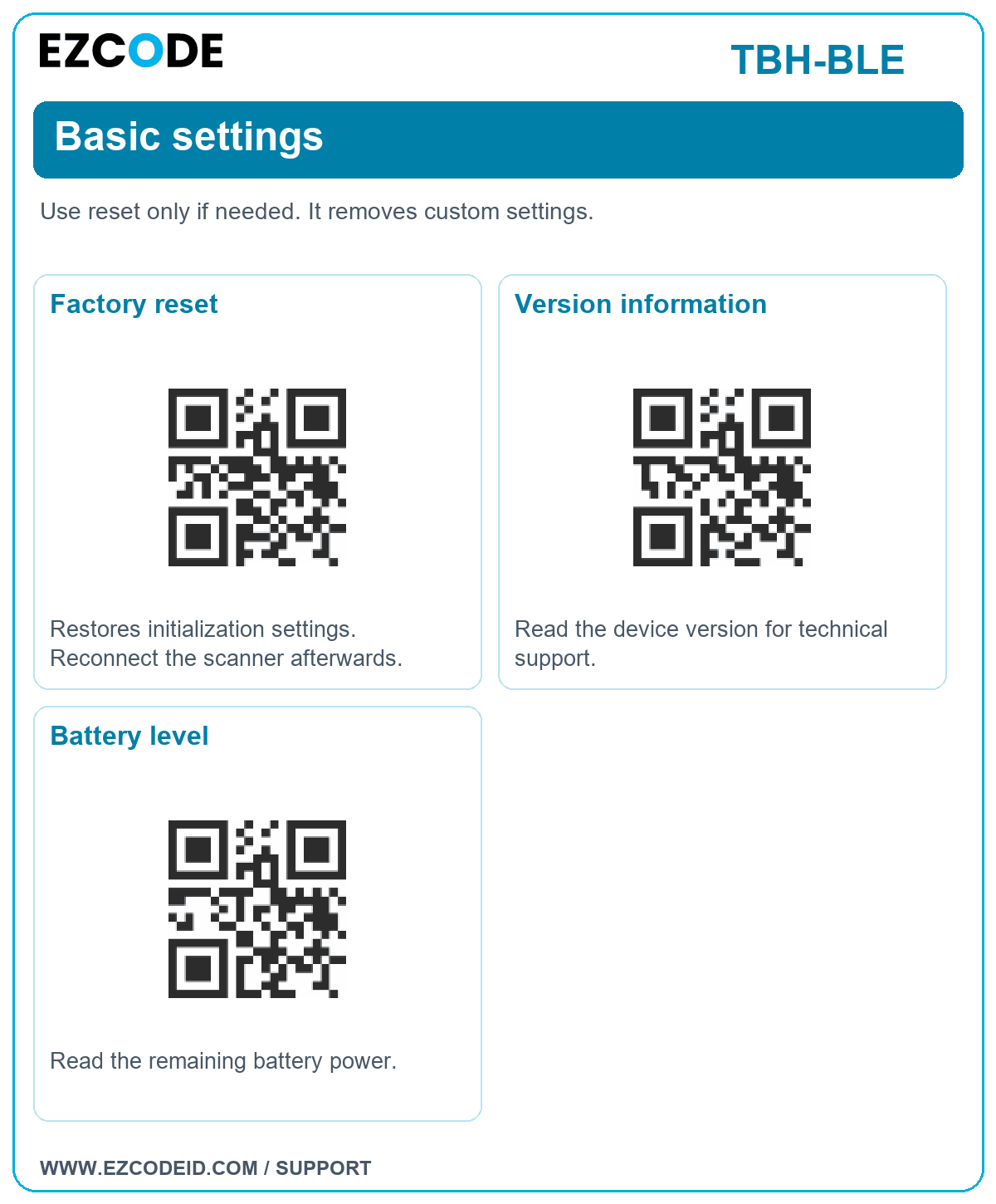
Use reset only if needed. It removes custom settings.
Open / save basic settings imageFactory reset
Restores initialization settings. Reconnect the scanner afterwards.
Version information
Read the device version for technical support.
Battery level
Read the remaining battery power.
Scan mode
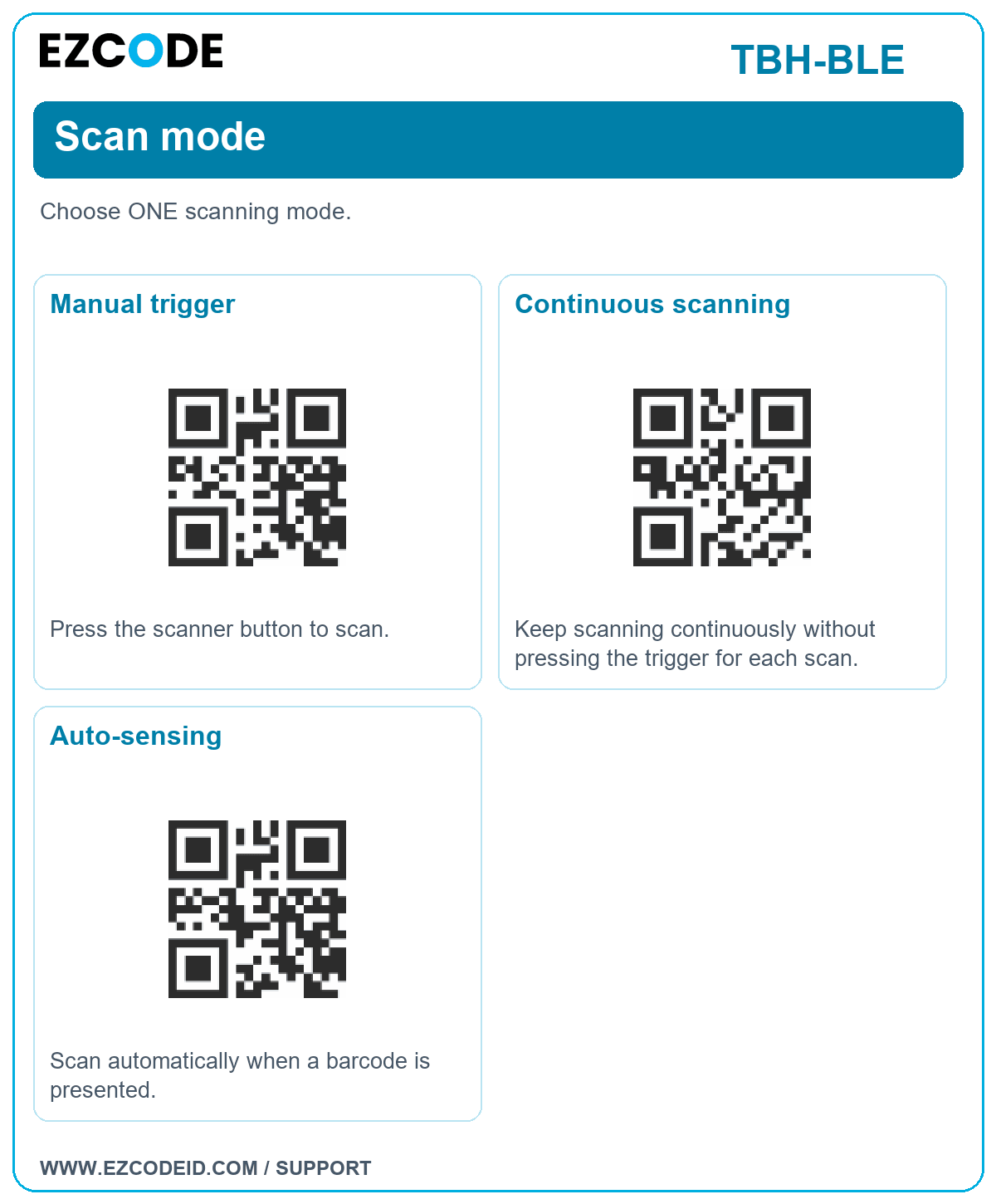
Choose ONE scanning mode.
Open / save scan mode imageManual trigger
Press the scanner button to scan.
Continuous scanning
Keep scanning continuously without pressing the trigger for each scan.
Auto-sensing
Scan automatically when a barcode is presented.
Barcode types
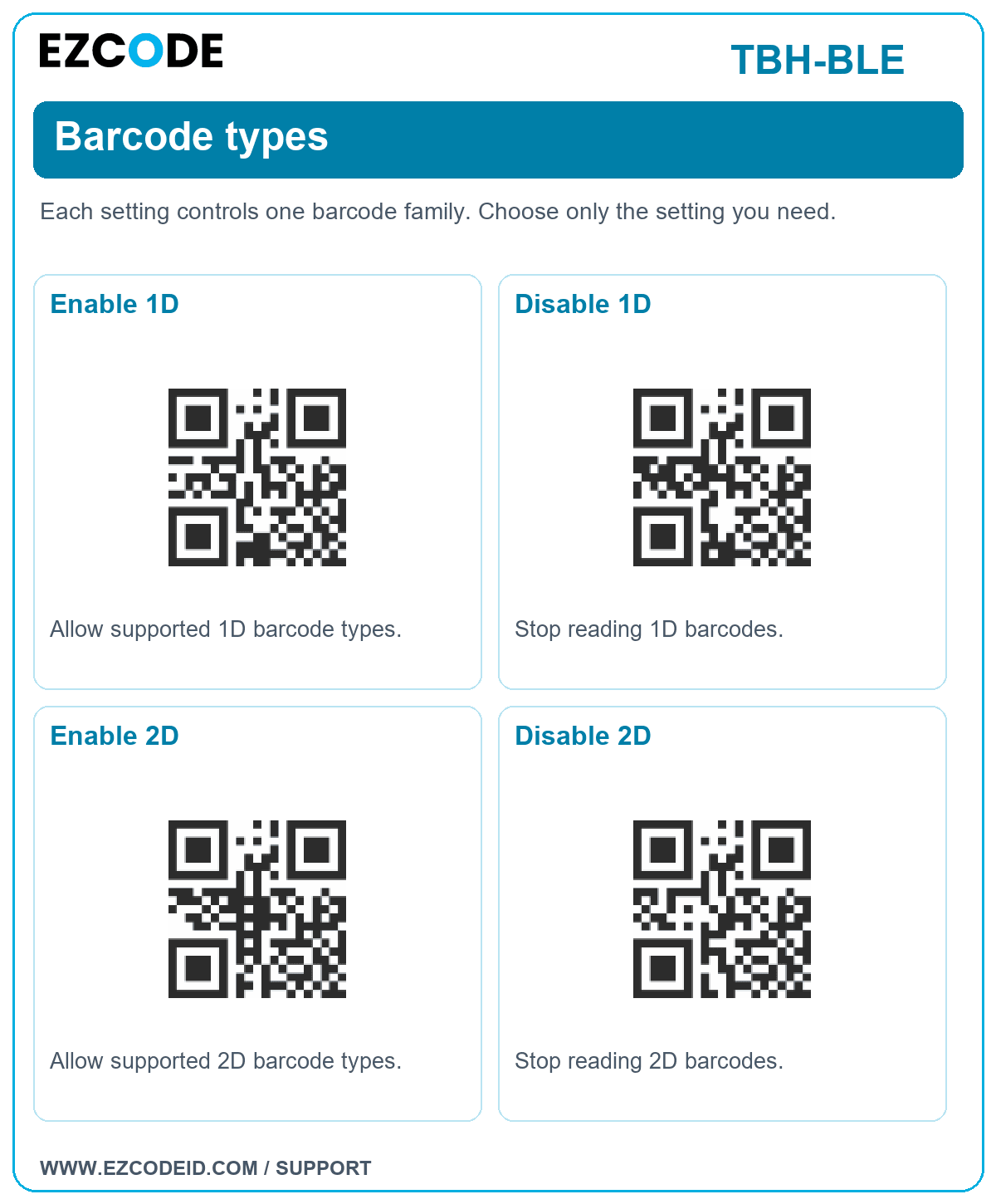
Each setting controls one barcode family. Choose only the setting you need.
2D is not QR-only. Enable 2D allows the supported 2D formats, not just QR codes. Avoid disabling both barcode families.
Open / save barcode types imageEnable 1D
Allow supported 1D barcode types.
Disable 1D
Stop reading 1D barcodes.
Enable 2D
Allow supported 2D barcode types.
Disable 2D
Stop reading 2D barcodes.
Bluetooth pairing
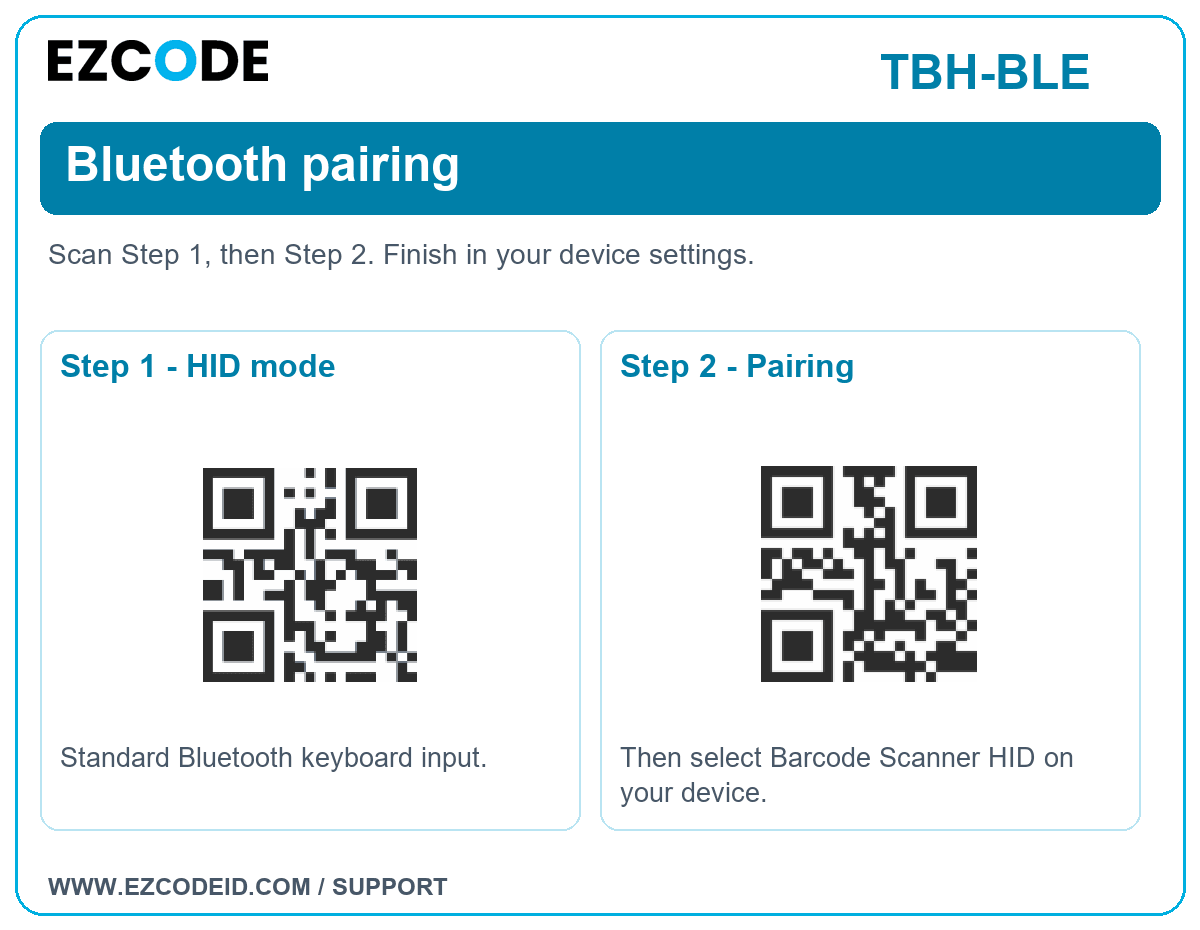
Scan Step 1, then Step 2. Finish in your device settings.
After Step 1 and Step 2, open Bluetooth settings and select Barcode Scanner HID. A beep confirms the connection. You can also hold the trigger for 10 seconds to enter pairing mode. BLE is a separate mode, not a third pairing step. This scanner has no SPP mode.
Open / save bluetooth pairing imageStep 1 - HID mode
Standard Bluetooth keyboard input.
Step 2 - Pairing
Then select Barcode Scanner HID on your device.
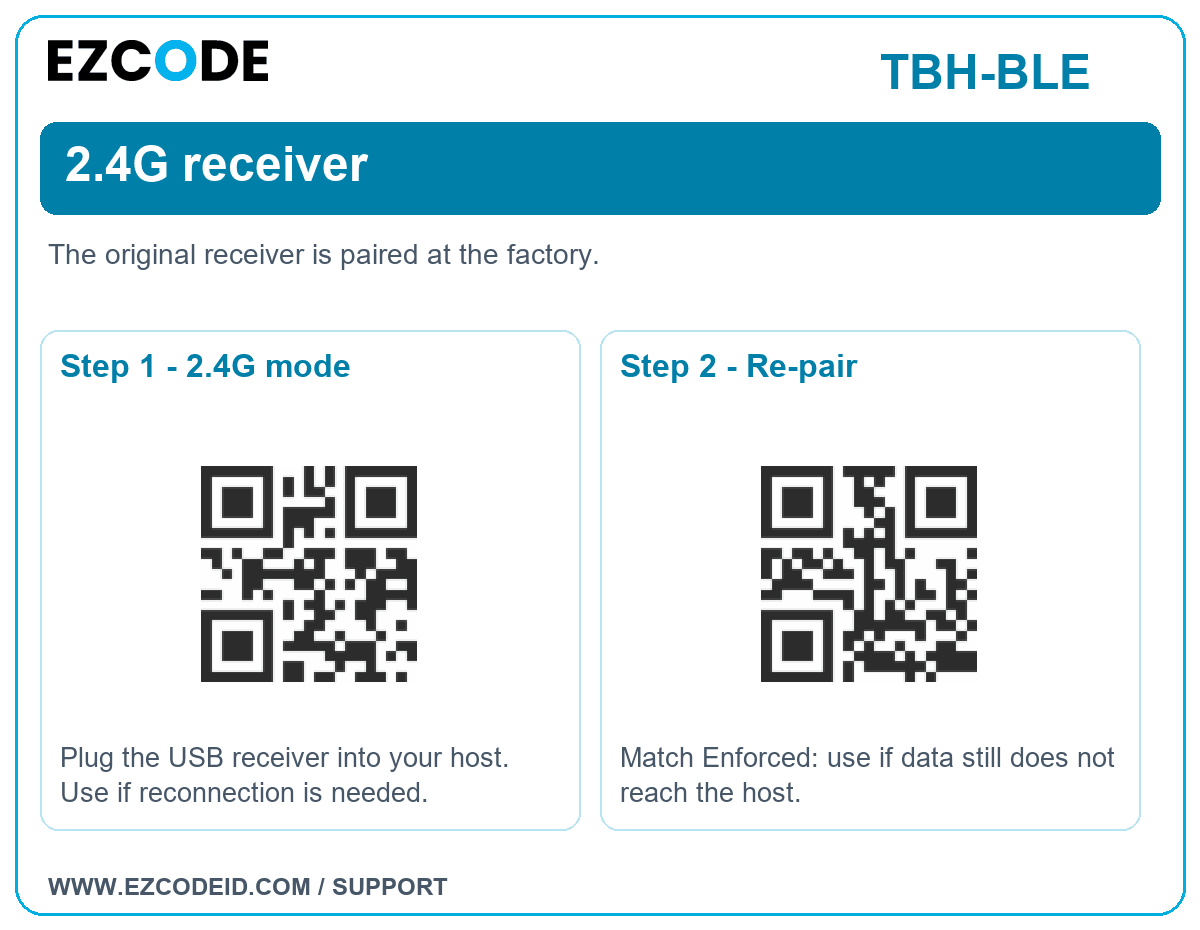
2.4G receiver
The original receiver is paired at the factory.
Plug the original USB receiver into your host. Re-pair only if the connection is not working: scan Step 1, then Step 2. The green indicator flashes during pairing; steady blue indicates a completed pairing.
Open / save 2.4g receiver imageStep 1 - 2.4G mode
Plug the USB receiver into your host. Use if reconnection is needed.
Step 2 - Re-pair
Match Enforced: use if data still does not reach the host.
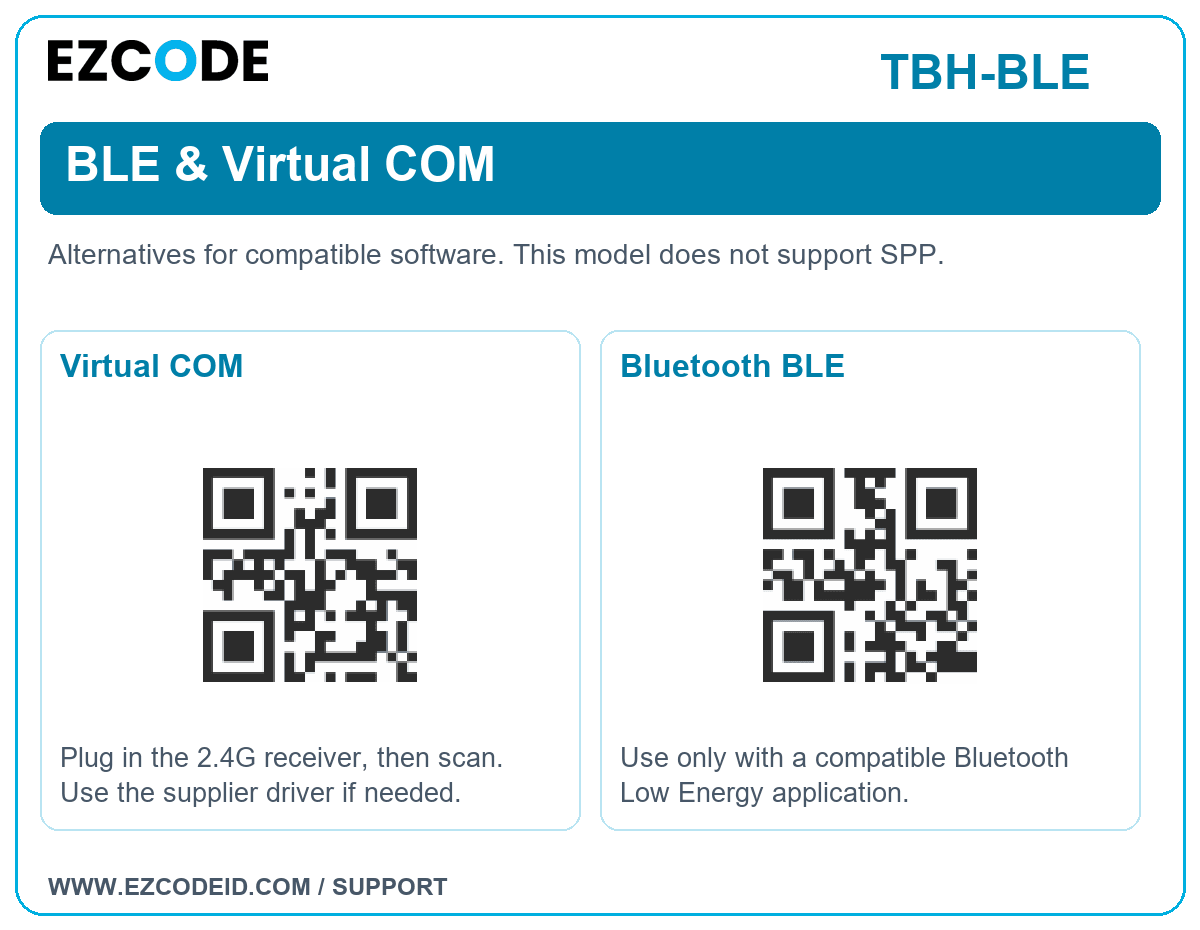
BLE & Virtual COM
Alternatives for compatible software. This model does not support SPP.
Open / save ble & virtual com imageVirtual COM
Plug in the 2.4G receiver, then scan. Use the supplier driver if needed.
Bluetooth BLE
Use only with a compatible Bluetooth Low Energy application.
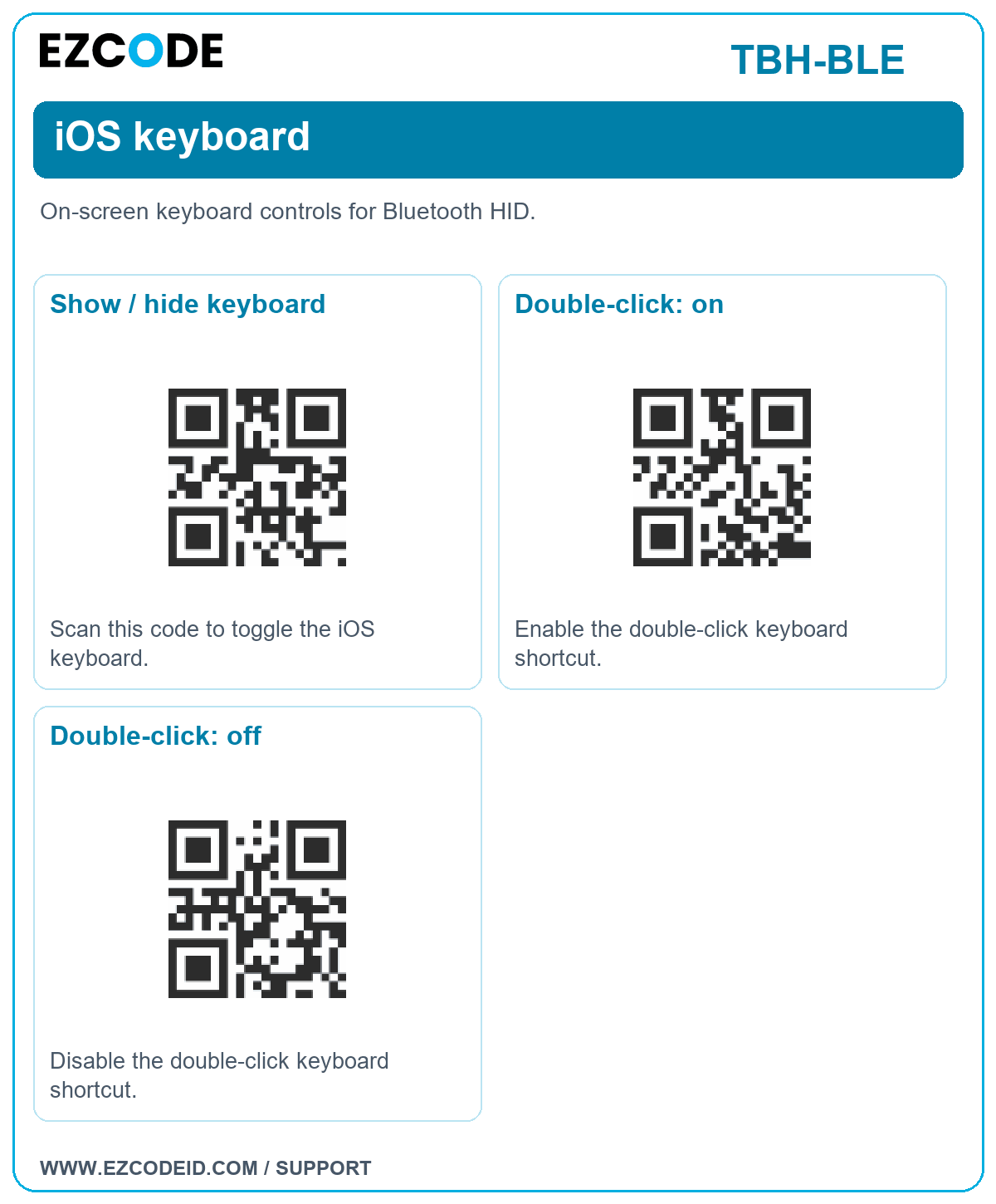
iOS keyboard
On-screen keyboard controls for Bluetooth HID.
Open / save ios keyboard imageShow / hide keyboard
Scan this code to toggle the iOS keyboard.
Double-click: on
Enable the double-click keyboard shortcut.
Double-click: off
Disable the double-click keyboard shortcut.
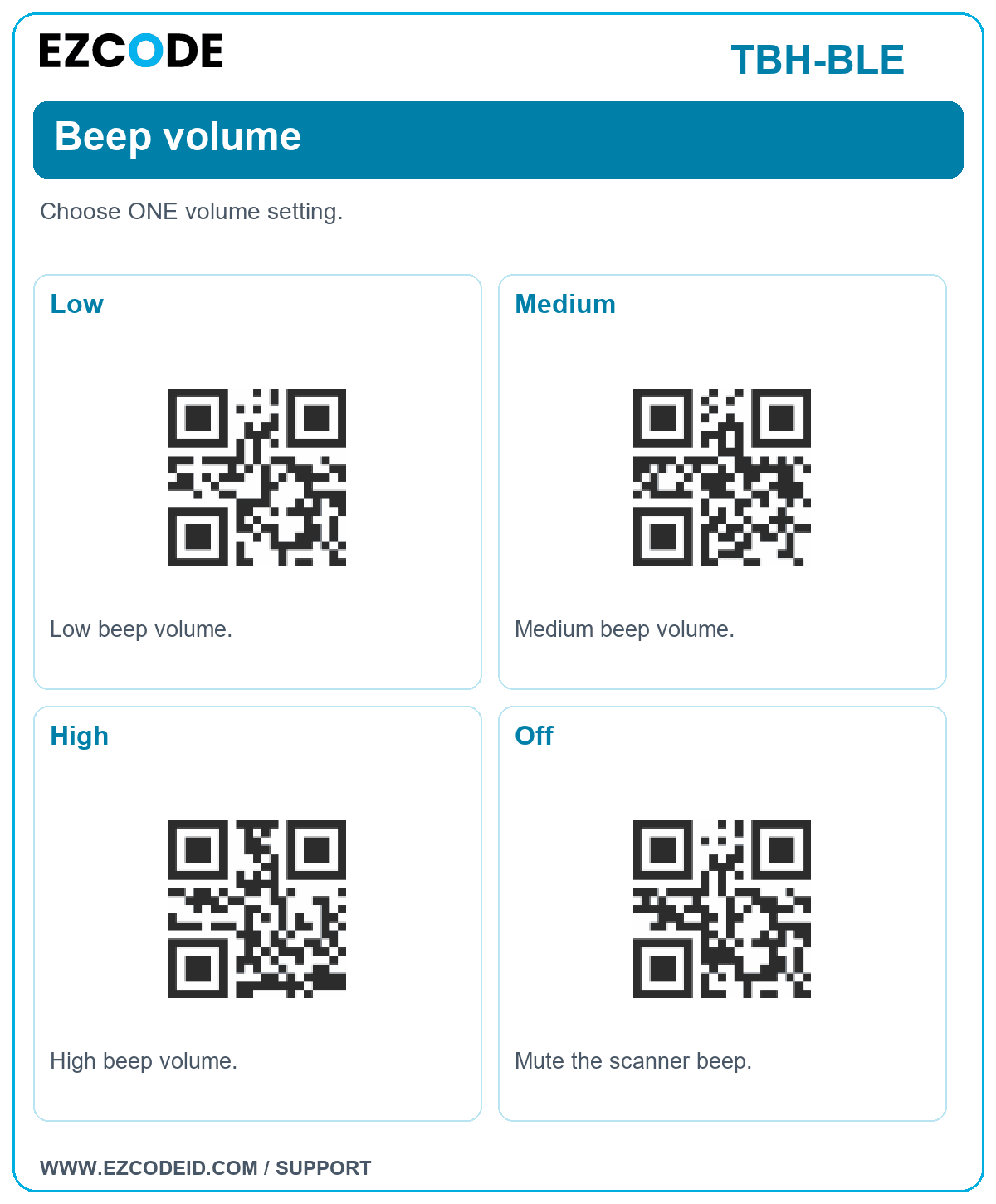
Beep volume
Choose ONE volume setting.
Open / save beep volume imageLow
Low beep volume.
Medium
Medium beep volume.
High
High beep volume.
Off
Mute the scanner beep.
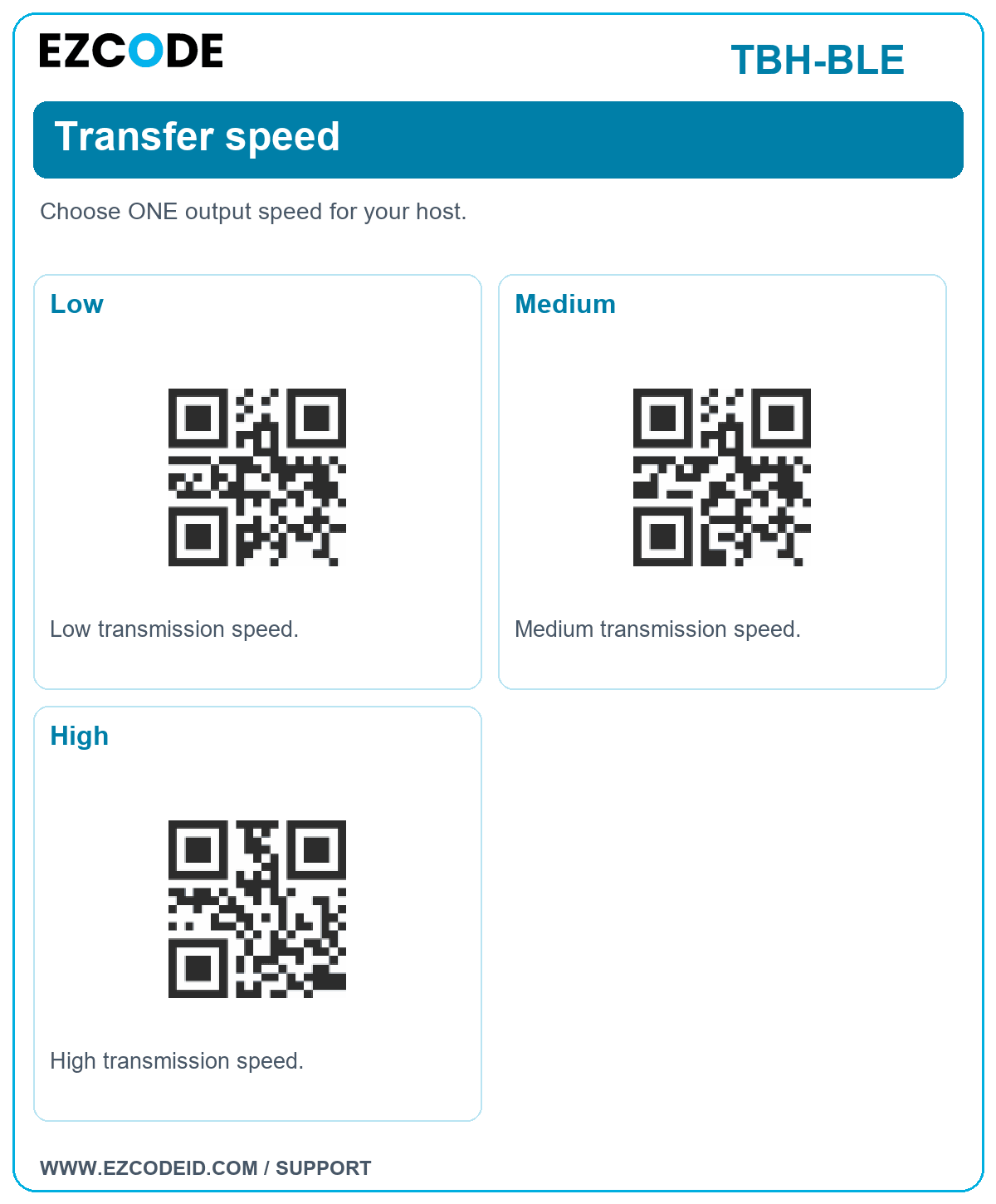
Transfer speed
Choose ONE output speed for your host.
Open / save transfer speed imageLow
Low transmission speed.
Medium
Medium transmission speed.
High
High transmission speed.
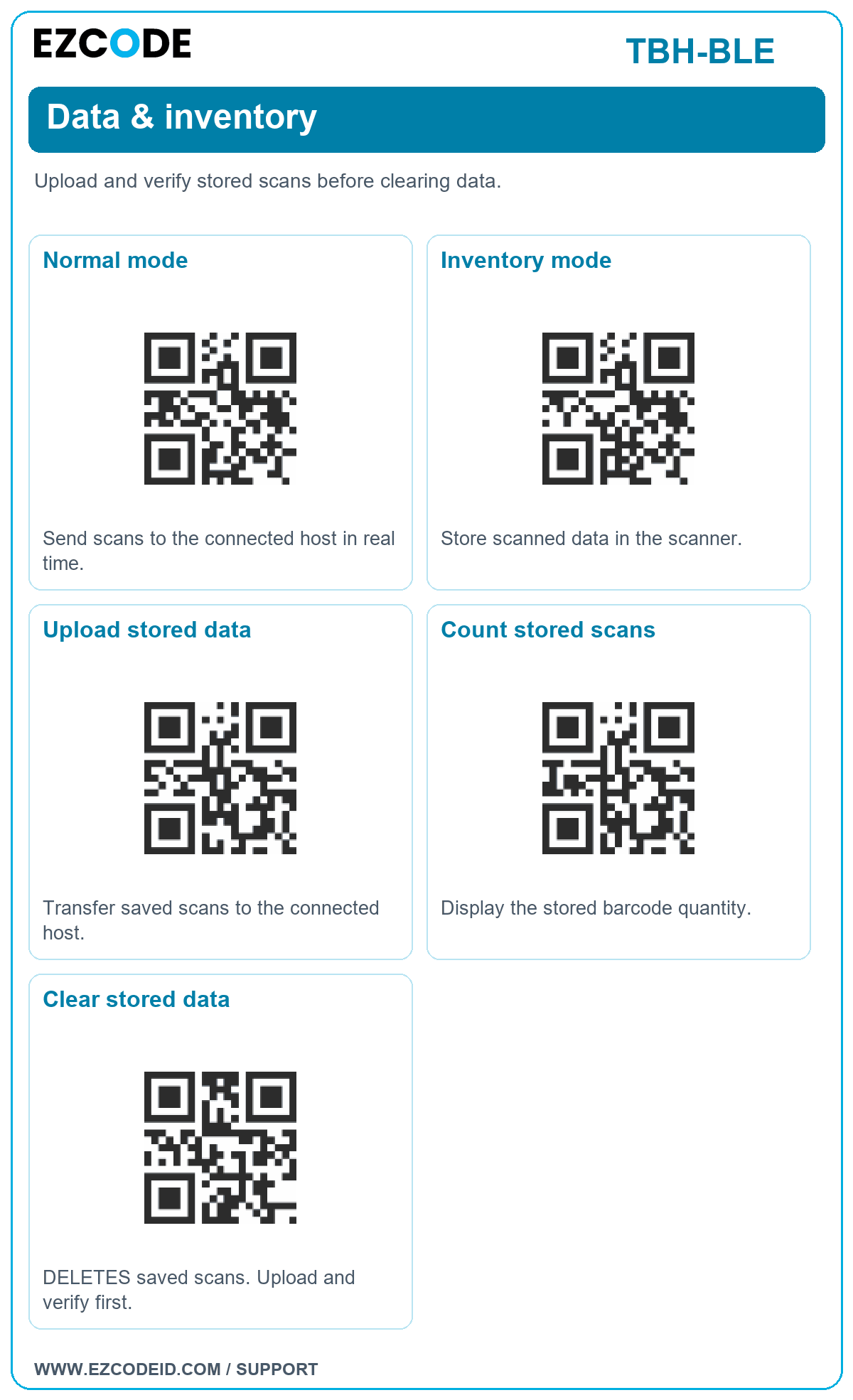
Data & inventory
Upload and verify stored scans before clearing data.
Open / save data & inventory imageNormal mode
Send scans to the connected host in real time.
Inventory mode
Store scanned data in the scanner.
Upload stored data
Transfer saved scans to the connected host.
Count stored scans
Display the stored barcode quantity.
Clear stored data
DELETES saved scans. Upload and verify first.
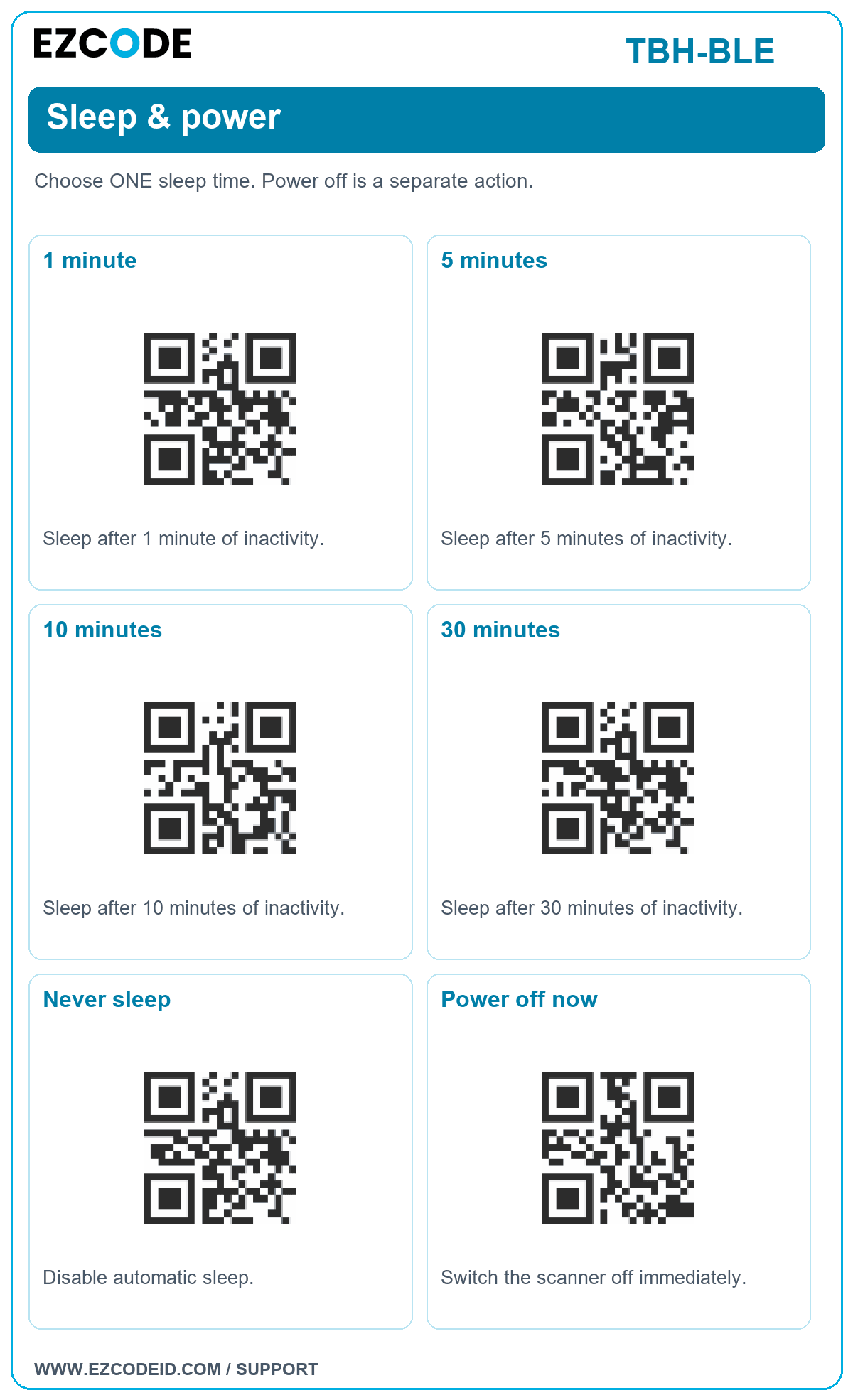
Sleep & power
Choose ONE sleep time. Power off is a separate action.
Open / save sleep & power image1 minute
Sleep after 1 minute of inactivity.
5 minutes
Sleep after 5 minutes of inactivity.
10 minutes
Sleep after 10 minutes of inactivity.
30 minutes
Sleep after 30 minutes of inactivity.
Never sleep
Disable automatic sleep.
Power off now
Switch the scanner off immediately.
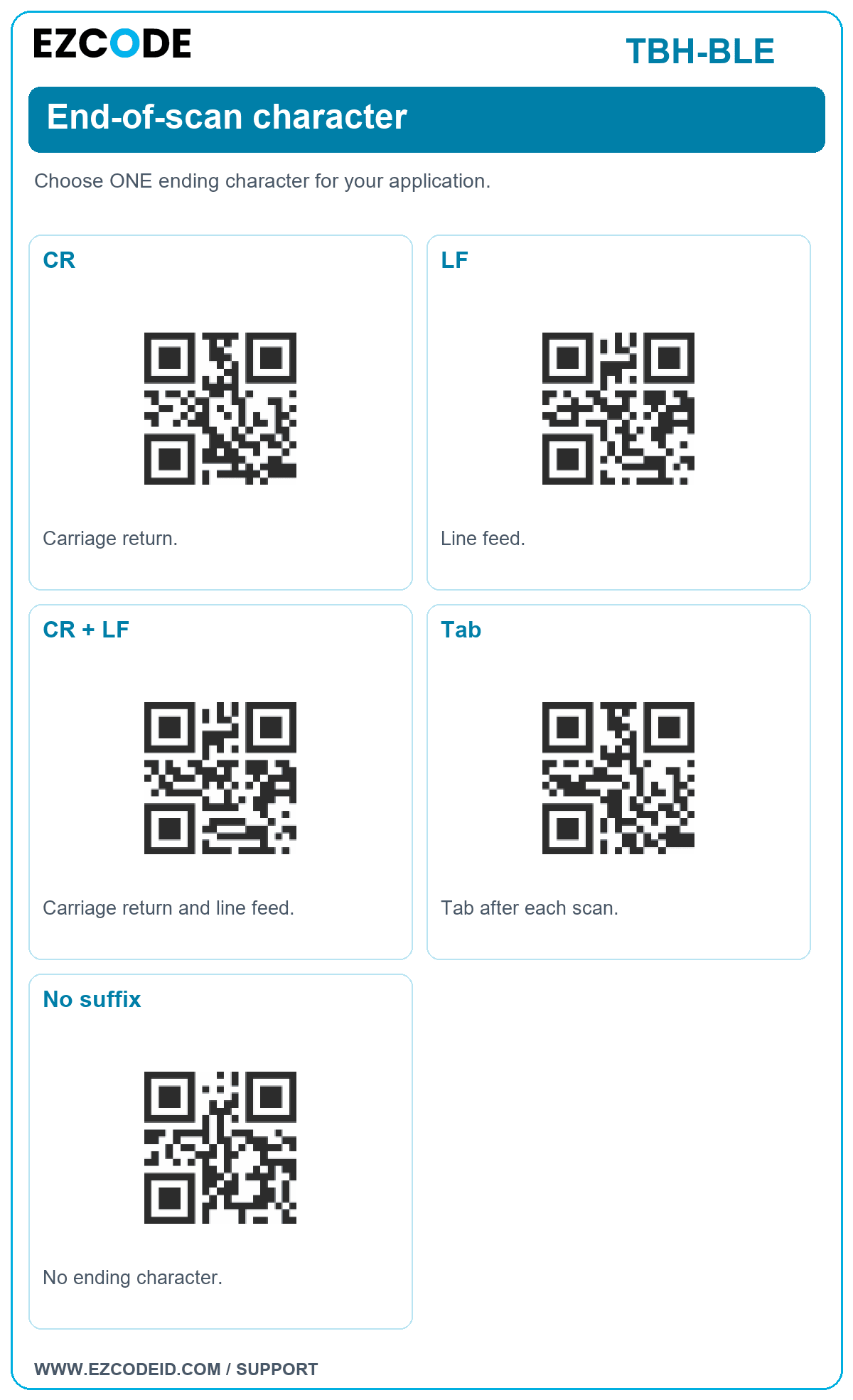
End-of-scan character
Choose ONE ending character for your application.
Open / save end-of-scan character imageCR
Carriage return.
LF
Line feed.
CR + LF
Carriage return and line feed.
Tab
Tab after each scan.
No suffix
No ending character.
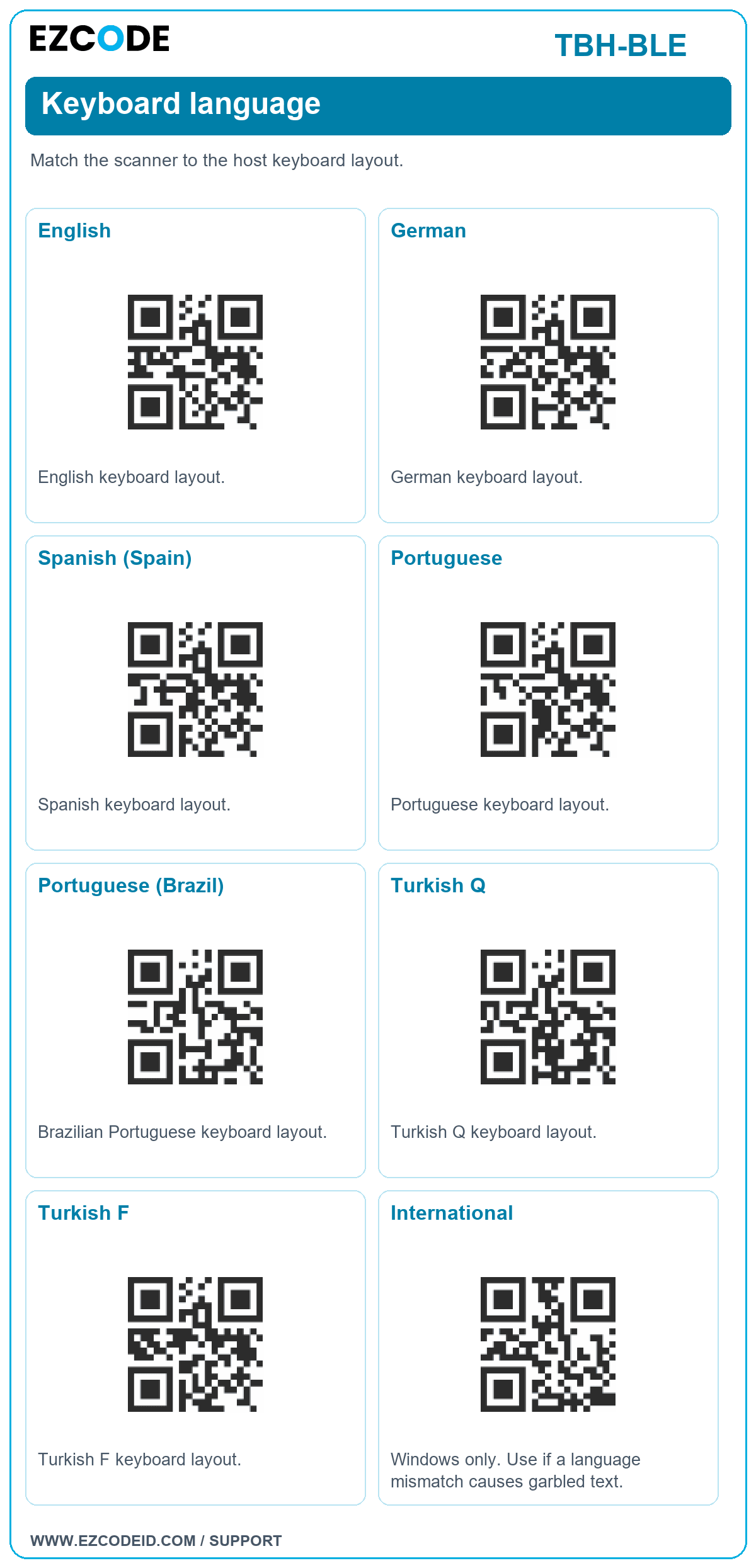
Keyboard language
Match the scanner to the host keyboard layout.
Open / save keyboard language imageEnglish
English keyboard layout.
German
German keyboard layout.
Spanish (Spain)
Spanish keyboard layout.
Portuguese
Portuguese keyboard layout.
Portuguese (Brazil)
Brazilian Portuguese keyboard layout.
Turkish Q
Turkish Q keyboard layout.
Turkish F
Turkish F keyboard layout.
International
Windows only. Use if a language mismatch causes garbled text.
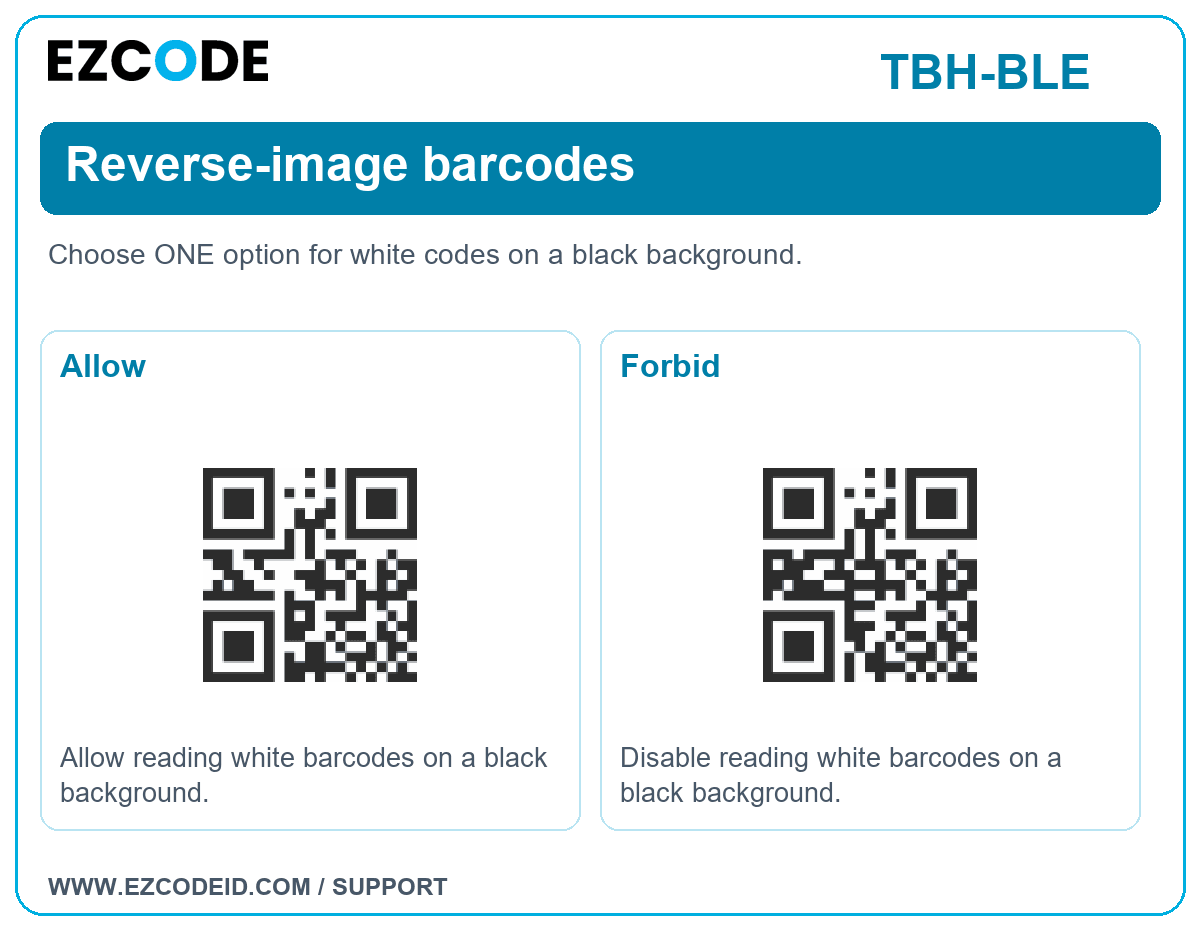
Reverse-image barcodes
Choose ONE option for white codes on a black background.
Open / save reverse-image barcodes imageAllow
Allow reading white barcodes on a black background.
Forbid
Disable reading white barcodes on a black background.
Advanced data formatting
Configure a prefix or suffix first, then scan the required characters in order. Do not scan the character tables as ordinary setup codes.
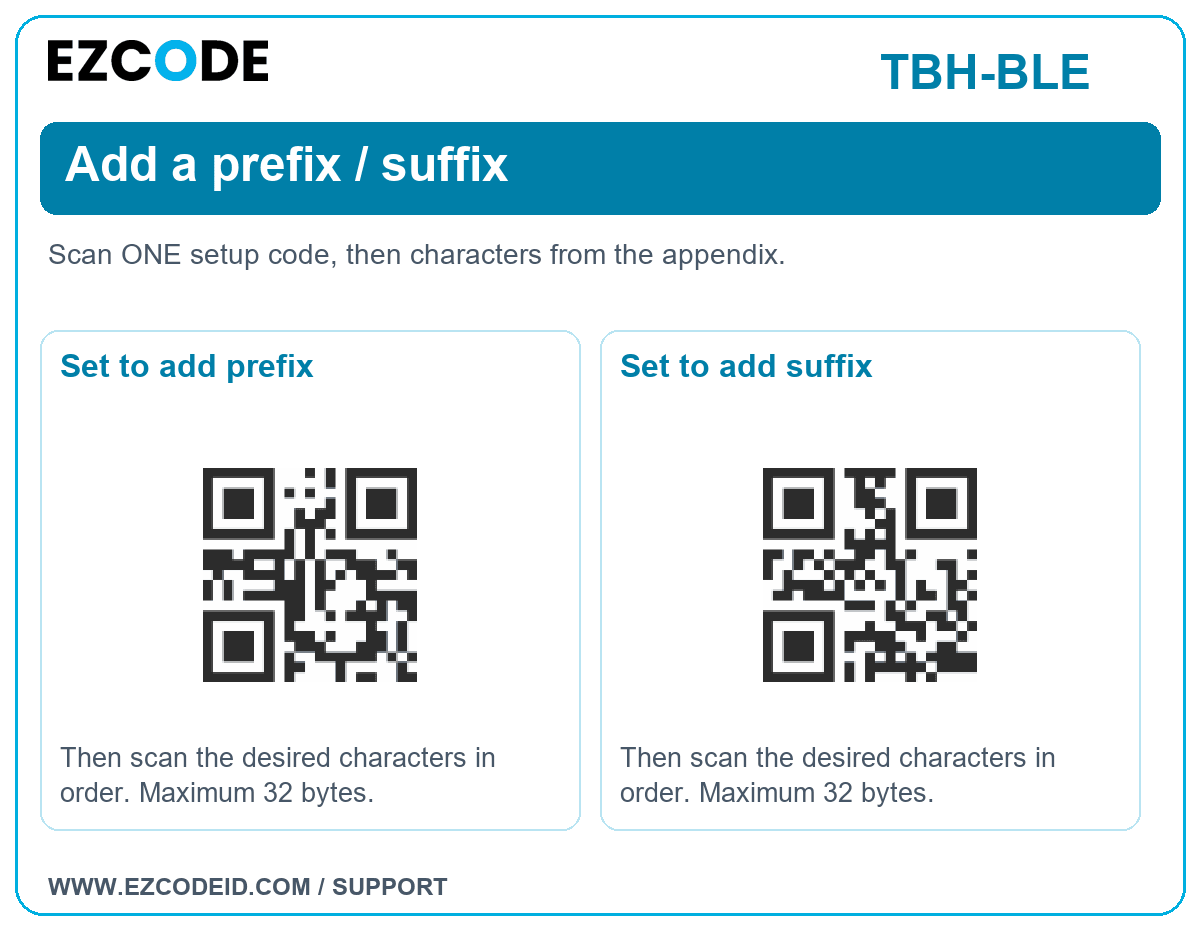
Add a prefix / suffix
Scan ONE setup code, then characters from the appendix.
Open / save add a prefix / suffix imageSet to add prefix
Then scan the desired characters in order. Maximum 32 bytes.
Set to add suffix
Then scan the desired characters in order. Maximum 32 bytes.
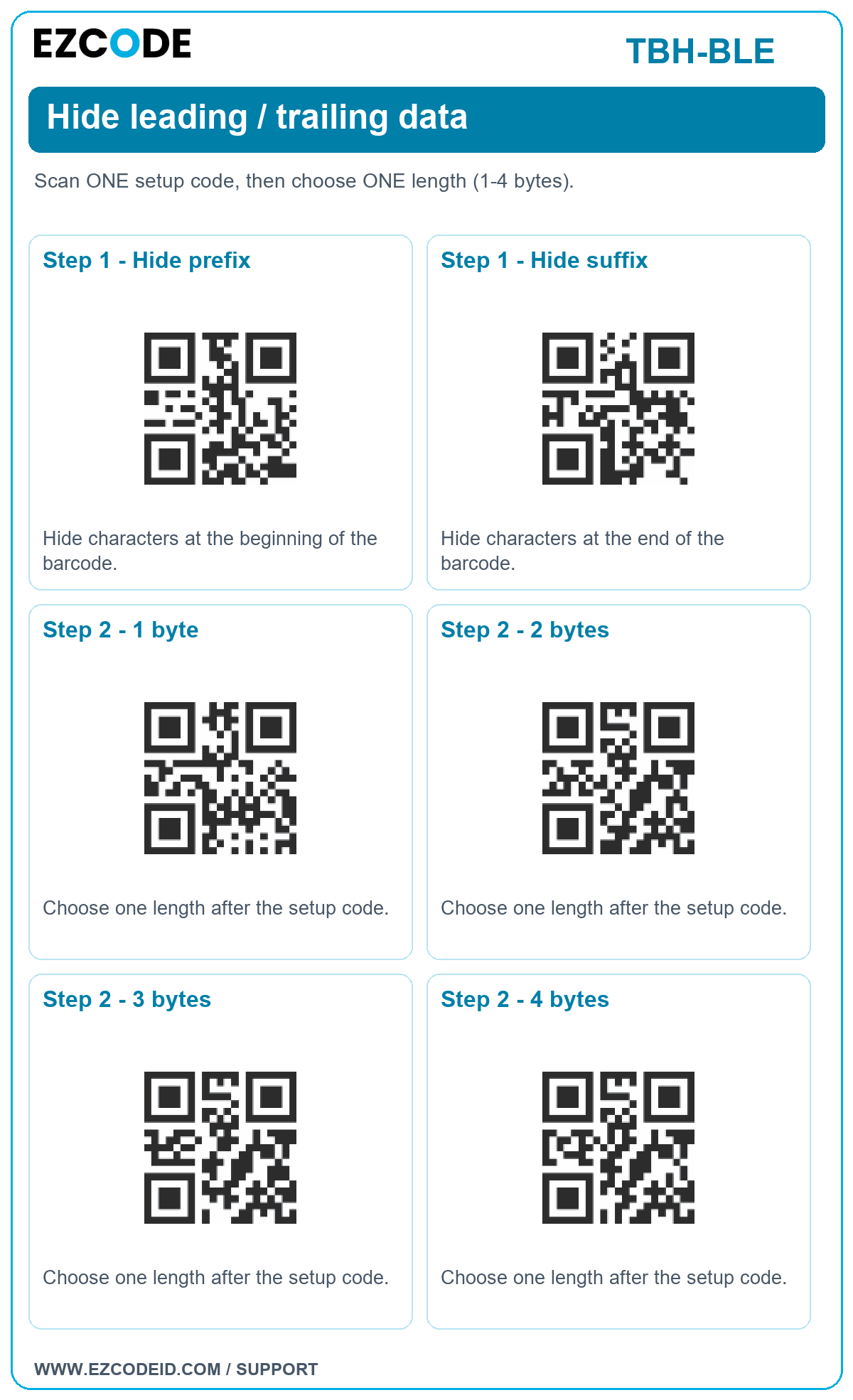
Hide leading / trailing data
Scan ONE setup code, then choose ONE length (1-4 bytes).
Open / save hide leading / trailing data imageStep 1 - Hide prefix
Hide characters at the beginning of the barcode.
Step 1 - Hide suffix
Hide characters at the end of the barcode.
Step 2 - 1 byte
Choose one length after the setup code.
Step 2 - 2 bytes
Choose one length after the setup code.
Step 2 - 3 bytes
Choose one length after the setup code.
Step 2 - 4 bytes
Choose one length after the setup code.
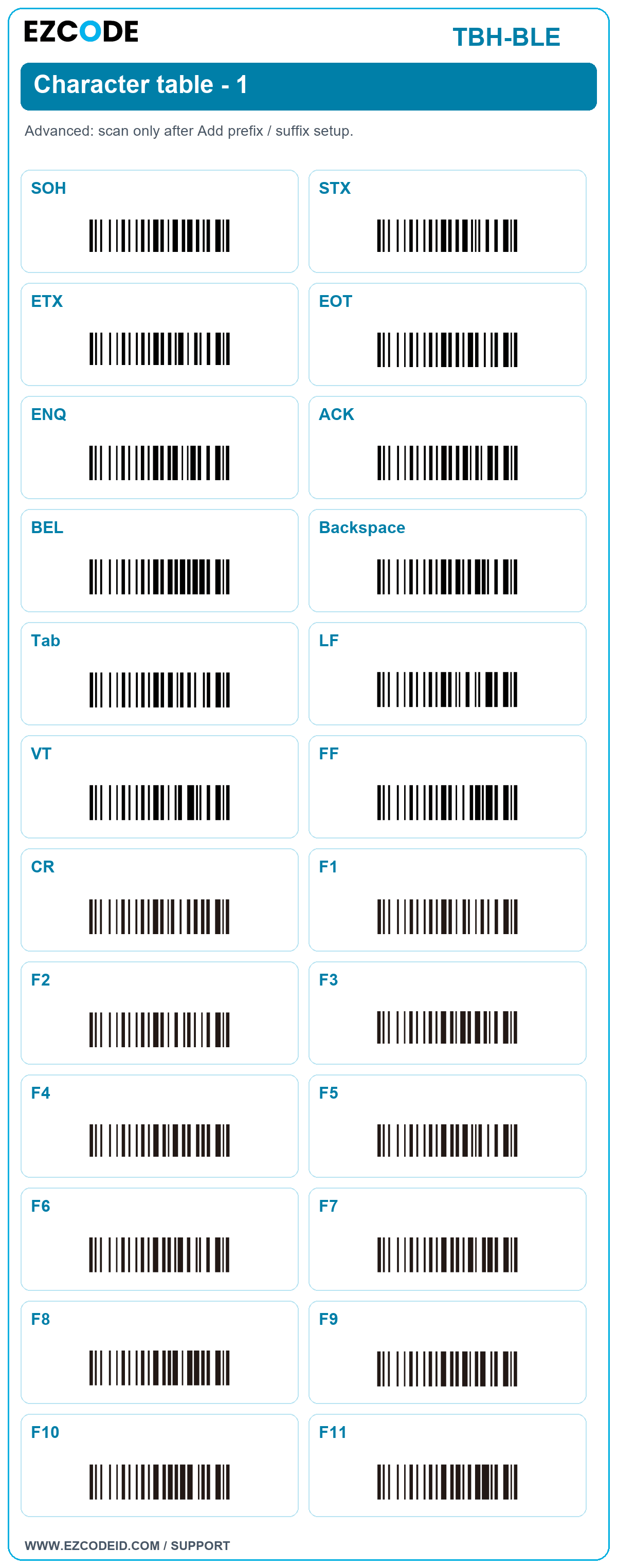
Character table - 1 · 24 codes
Advanced: scan only after Add prefix / suffix setup.
Open / save character table - 1 imageSOH
STX
ETX
EOT
ENQ
ACK
BEL
Backspace
Tab
LF
VT
FF
CR
F1
F2
F3
F4
F5
F6
F7
F8
F9
F10
F11
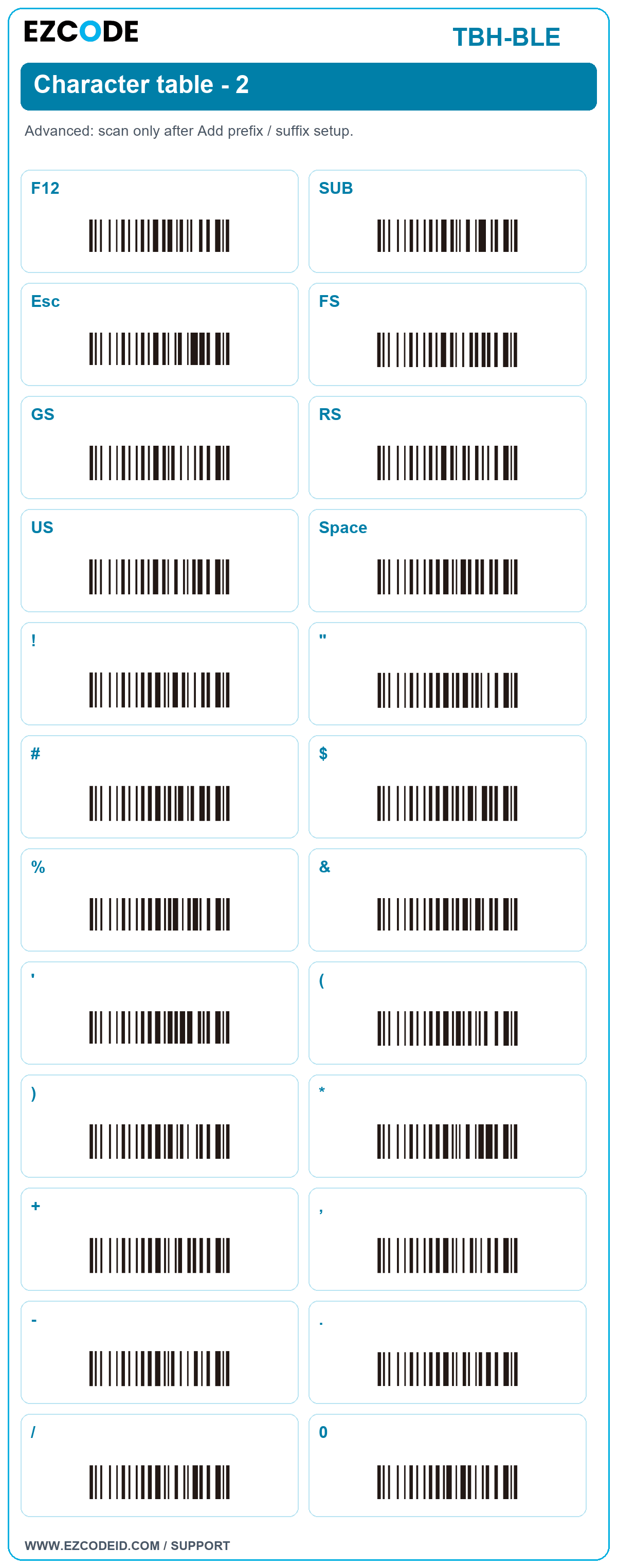
Character table - 2 · 24 codes
Advanced: scan only after Add prefix / suffix setup.
Open / save character table - 2 imageF12
SUB
Esc
FS
GS
RS
US
Space
!
"
#
$
%
&
'
(
)
*
+
,
-
.
/
0
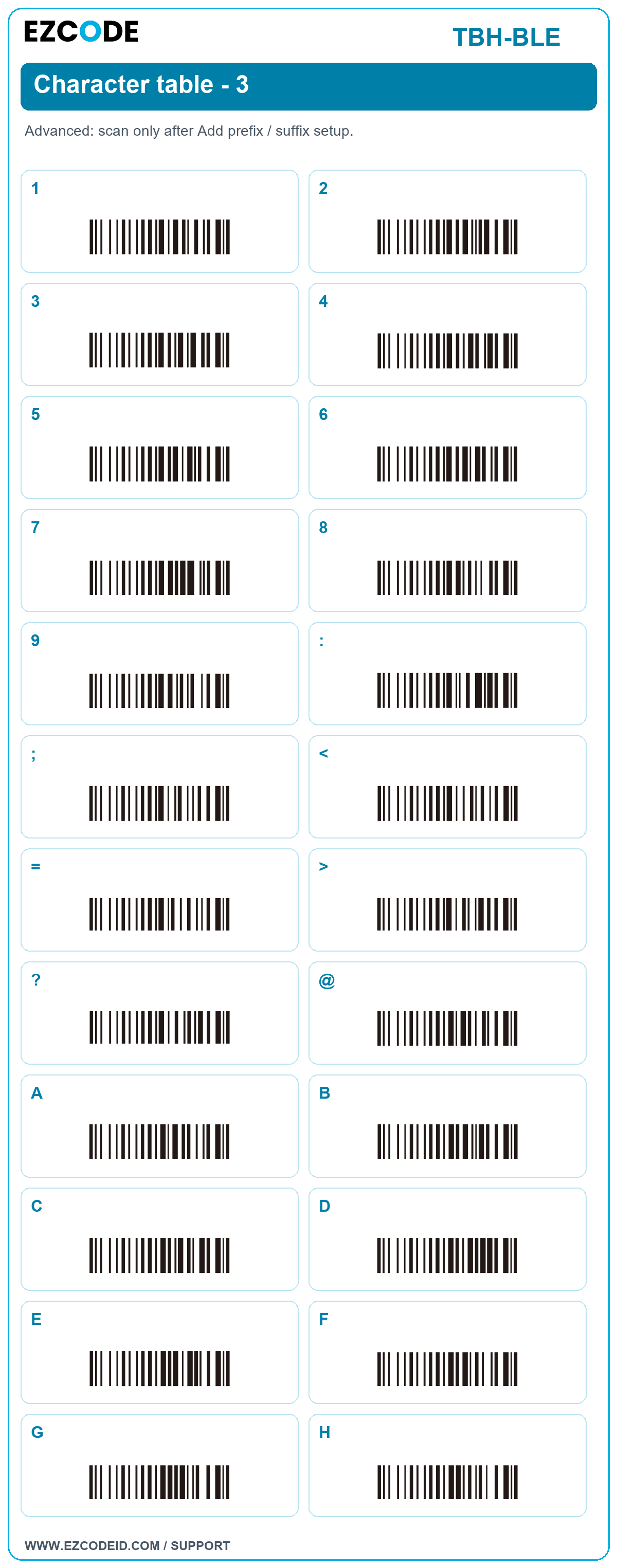
Character table - 3 · 24 codes
Advanced: scan only after Add prefix / suffix setup.
Open / save character table - 3 image1
2
3
4
5
6
7
8
9
:
;
<
=
>
?
@
A
B
C
D
E
F
G
H
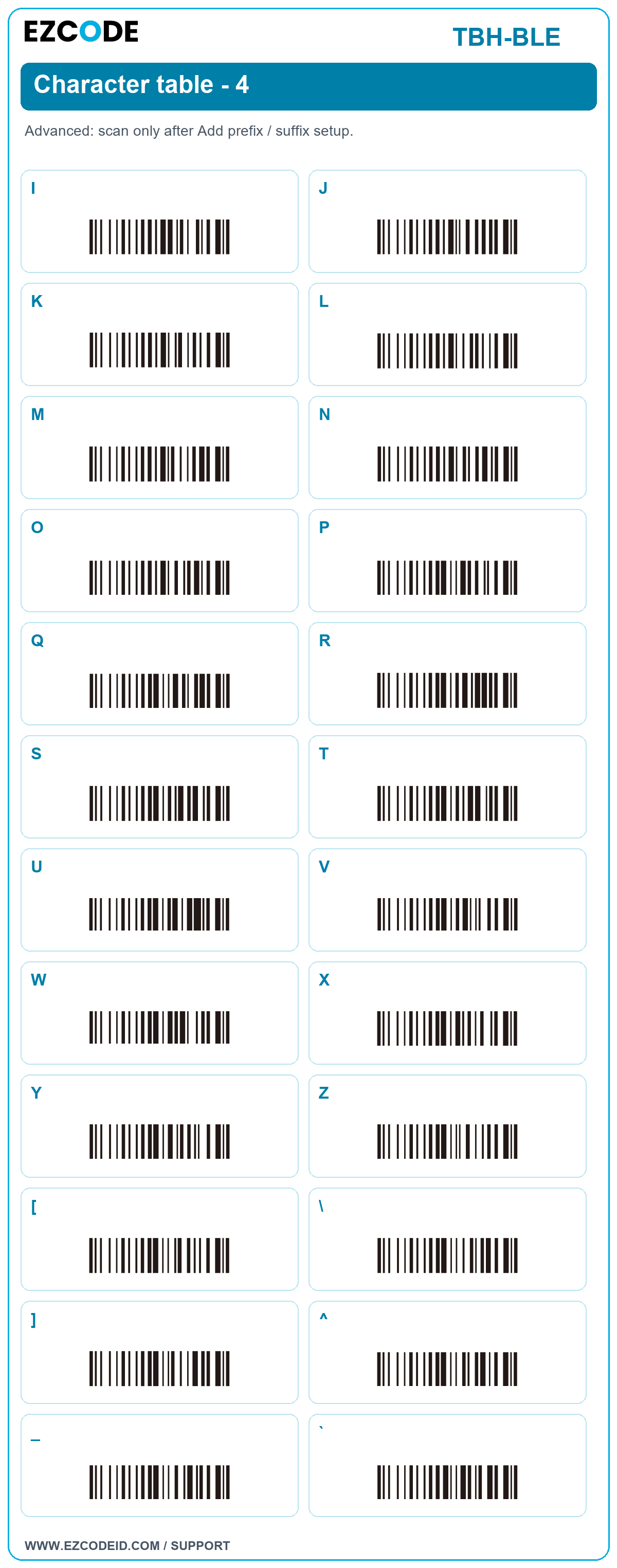
Character table - 4 · 24 codes
Advanced: scan only after Add prefix / suffix setup.
Open / save character table - 4 imageI
J
K
L
M
N
O
P
Q
R
S
T
U
V
W
X
Y
Z
[
\
]
^
_
`
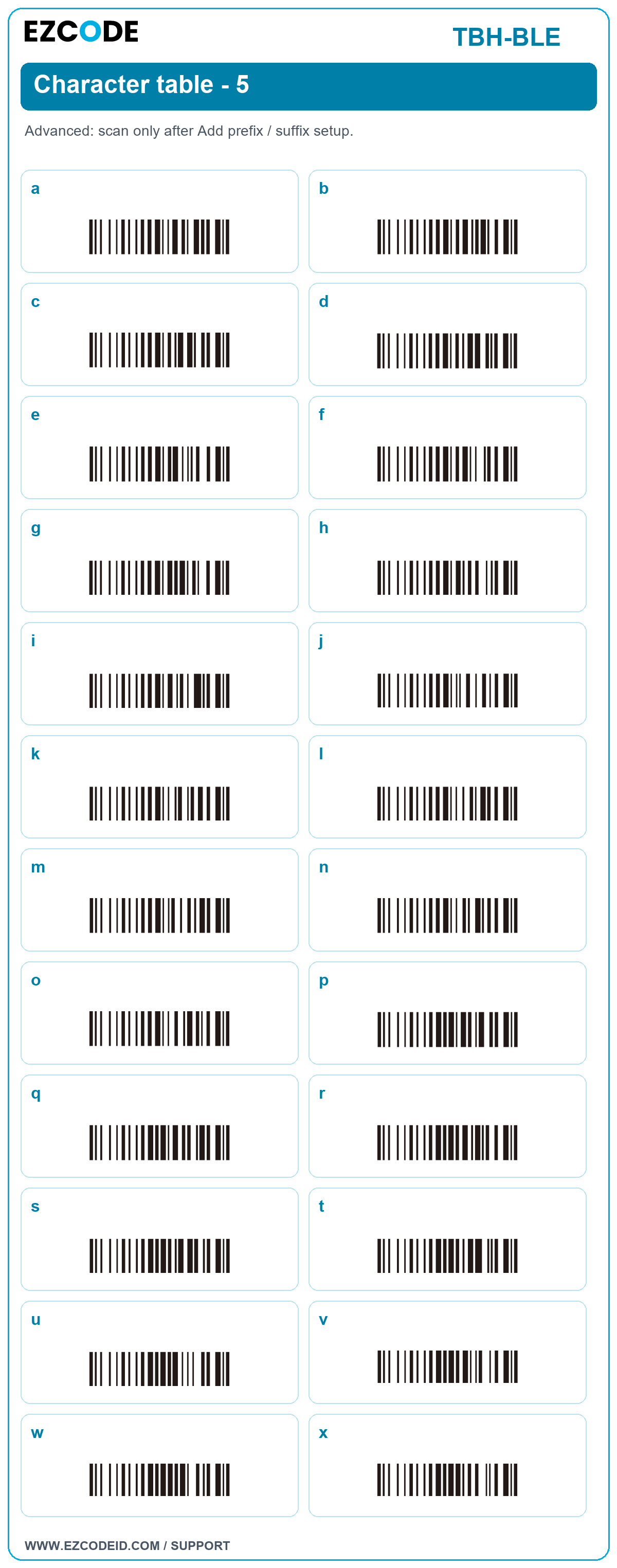
Character table - 5 · 24 codes
Advanced: scan only after Add prefix / suffix setup.
Open / save character table - 5 imagea
b
c
d
e
f
g
h
i
j
k
l
m
n
o
p
q
r
s
t
u
v
w
x
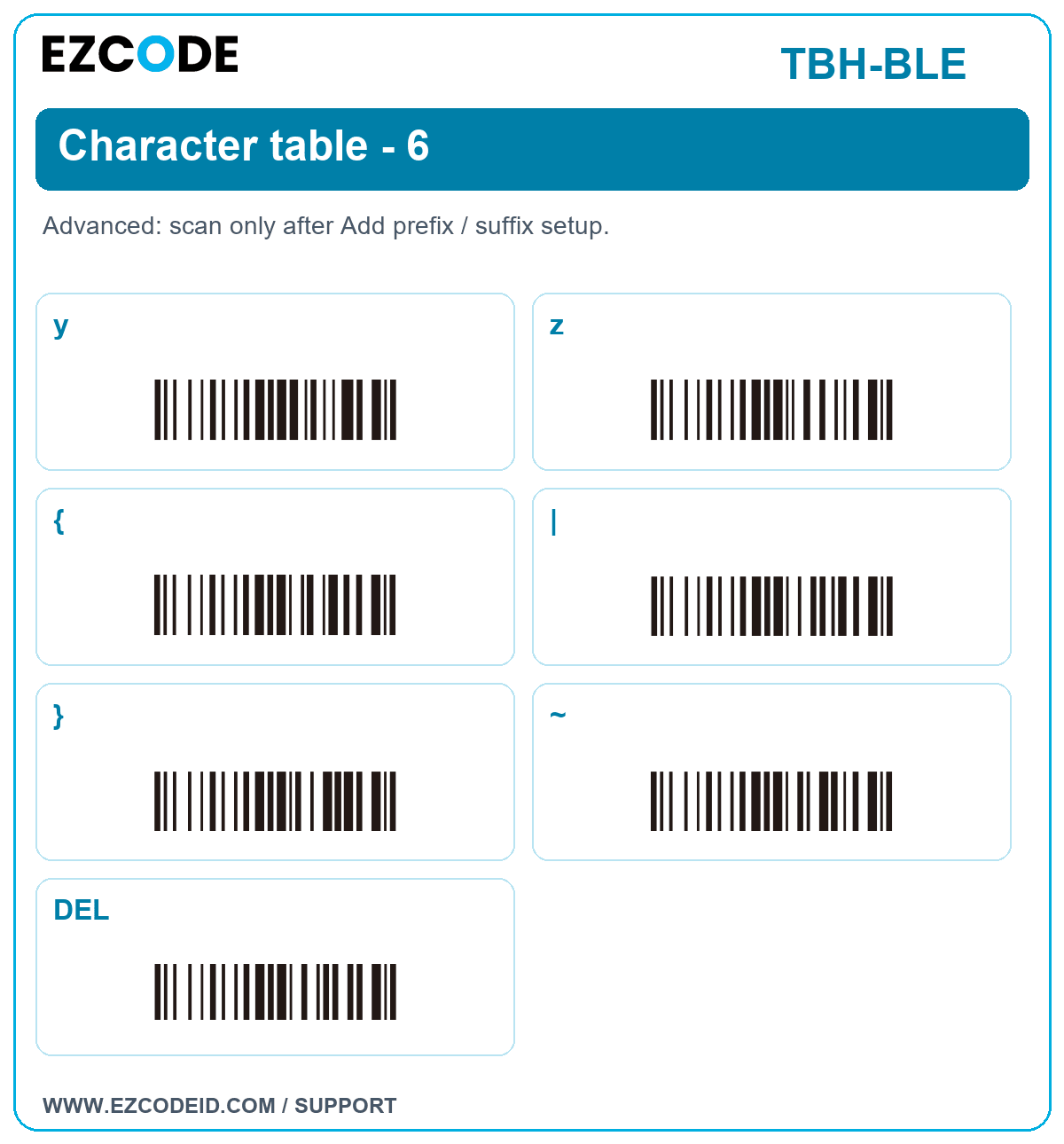
Character table - 6 · 7 codes
Advanced: scan only after Add prefix / suffix setup.
Open / save character table - 6 imagey
z
{
|
}
~
DEL
Connection tips
Connected but no data? Check the blue indicator. Inventory mode stores scans; upload stored data, or choose Normal mode for real-time output.
Moving to another device? This scanner connects to one device at a time. Remove the previous pairing and follow the Bluetooth setup steps.
Garbled characters? Match the keyboard language to your host. International keyboard mode is for Windows only.
USB cable: connecting to the host switches to wired mode and charging. Unplugging returns to wireless mode; re-pair if it does not reconnect.